Xin chờ giây lát!
Đang kết nối lại
Xin chờ giây lát!
Đang kết nối lại
Hướng dẫn sử dụng
- Bạn có thể truy cập vào hệ thống Gia Tộc Số bằng 3 cách sau:
- Phiên bản web: truy cập bằng các trình duyệt web trên máy tính hoặc điện thoại (Cốc Cốc, Chrome, Firefox, Safari,...) theo địa chỉ https://app.giatocso.com
- Ứng dụng Gia Tộc Số trên iPhone, iPad: Link tải ứng dụng
- Ứng dụng Gia Tộc Số trên các thiết bị Android (như Samsung, Oppo, Xiaomi,...): Link tải ứng dụng.
- Sau khi truy cập vào Gia Tộc Số, bạn có thể đăng nhập để bắt đầu sử dụng bằng 2 cách sau:
- Đăng nhập bằng Google: sử dụng địa chỉ hòm thư điện tử Gmail của bạn
- Đăng nhập bằng Apple: sử dụng tài khoản Apple của bạn (là Apple ID để đăng nhập vào iCloud trên các thiết bị iPhone, iPad, máy tính Macbook,...)

- Sau khi đăng nhập vào Gia Tộc Số bằng một trong các cách trên, bạn sẽ được đưa tới màn hình danh sách các dòng họ. Tại đây bạn có thể đăng ký dòng họ mới hoặc tham gia vào dòng họ đã có.

Sau khi đăng nhập thành công vào Gia Tộc Số, bạn sẽ được di chuyển tới màn Danh sách dòng họ. Tại màn danh sách dòng họ, bạn có thể đăng ký sử dụng dịch vụ cho dòng họ của mình.
- Nếu trong danh sách chưa có dòng họ nào, bạn bấm vào nút [Đăng ký dòng họ mới]
- Nếu trong danh sách đã có dòng họ, bạn bấm vào nút dấu cộng (+) màu vàng ở góc trái phía dưới màn hình và chọn [Đăng ký dòng họ mới]
Sau đó, bạn sẽ được chuyển tới màn Đăng ký dòng họ. Tại đây, bạn hãy nhập các thông tin của dòng họ

- Tên dòng họ: giúp các thành viên khi tham gia vào dòng họ có thể xác nhận họ đang tham gia đúng dòng họ, ví dụ Họ Huỳnh thôn Duy Tiến.
- Chú ý, nếu tên dòng họ có chứa các từ ngữ không đúng chuẩn mực thì bạn sẽ bị từ chối sử dụng dịch vụ.
- Số điện thoại: nhập số điện thoại hợp lệ của bạn để quản trị viên hệ thống liên hệ xác minh.
- Trường hợp số điện thoại không có thực, bạn sẽ bị từ chối sử dụng dịch vụ.
- Địa chỉ: nhập địa chỉ nơi phát tích của dòng họ hoặc địa chỉ từ đường (nhà thờ họ) của dòng họ.
- Hệ thống hỗ trợ chức năng tìm kiếm các địa điểm theo từ khóa. Ví dụ khi nhập Tỉnh/Thành phố, bạn gõ chữ "nam" thì danh sách chỉ hiển thị các tỉnh, thành phố có chứa chữ "nam" trong tên (Tỉnh Hà Nam, Tỉnh Nam Định, Tỉnh Quảng Nam).

- Mô tả dòng họ (không bắt buộc): nếu muốn giới thiệu một đôi nét về dòng họ mình, bạn có thể nhập nội dung vào đây.
Sau khi nhập thông tin, bạn hãy bấm nút [Đăng ký],
- Nếu thông tin còn thiếu hoặc chưa hợp lệ, bạn sẽ được yêu cầu nhập lại hoặc bổ sung thông tin.

- Nếu bạn đã cung cấp đủ các thông tin cần thiết và thông tin hợp lệ, hệ thống sẽ tiến hành đăng ký dòng họ và đưa bạn trở lại màn Danh sách dòng họ.


Để mời mọi người tham gia dòng họ, bạn đi tới màn hình [Tham gia dòng họ] bằng một trong hai cách:
- Cách 1: Bấm vào icon mã QR ở góc trên bên phải (cạnh logo Gia Tộc Số) ở màn [Trang chủ] của dòng họ
- Cách 2: Bấm vào nút [Cài đặt] ở góc dưới bên phải màn hình để đi tới màn [Cài đặt], sau đó bấm vào [Mời tham gia dòng họ]

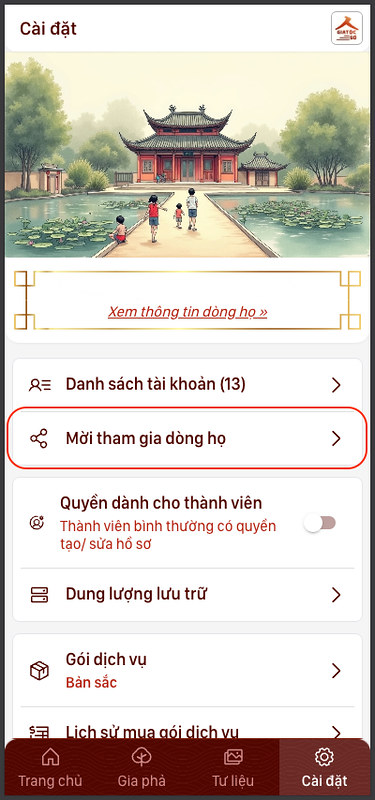
Sau khi đi tới màn [Tham gia dòng họ], bạn có thể lựa chọn chia sẻ thông tin tham gia dòng họ bằng một trong hai cách sau:
- Cách 1: Sử dụng mã QR.
- Để tải ảnh mã QR về máy, bấm nút [Tải xuống]
- Để chia sẻ ảnh mã QR ngay lập tức, bấm nút [Chia sẻ] và chọn kênh chia sẻ (ví dụ Zalo, Messenger)
- Chú ý: Khi chia sẻ mã QR, bạn cần chia sẻ kèm theo Mật khẩu tham gia

- Cách 2: Sử dụng tin nhắn văn bản
- Để sao chép nội dung tin nhắn, bấm nút [Sao chép]
- Sau đó bạn gửi tin nhắn đã sao chép qua các kênh chia sẻ của bạn (ví dụ Zalo, Messenger)
- Chú ý: Trong nội dung tin nhắn đã có Mã dòng họ và Mật khẩu tham gia

Chú ý: Nếu bạn là người quản lý trong dòng họ, bạn có thể thay đổi Mã dòng họ và Mật khẩu bằng cách bấm vào nút [Chỉnh sửa] ở phía trên nút [Sao chép] của mỗi phần.
Bước 1: Truy cập vào màn [Danh sách dòng họ]

- Nếu bạn chưa tham gia vào dòng họ nào, bấm vào nút [Tham gia dòng họ] ở giữa màn hình

- Nếu bạn đã tham gia vào một hoặc nhiều dòng họ, bấm vào nút dấu + hình tròn màu vàng ở góc dưới bên phải màn hình và bấm tiếp vào nút [Tham gia dòng họ]

Bước 2: Sau khi bấm nút [Tham gia dòng họ], nếu bạn đang sử dụng ứng dụng di động, máy ảnh được khởi động để quét mã QR. Còn nếu bạn đang sử dụng phiên bản web, bạn sẽ đi tới màn hình nhập mã dòng họ.

- Hướng máy ảnh vào mã QR để quét mã
- Nếu bạn có ảnh của mã QR trong máy điện thoại, bấm vào nút [Chọn ảnh có sẵn] để chọn ảnh đó từ máy của bạn.
- Bạn cũng có thể bấm vào nút [Nhập mã thủ công] để đi tới màn nhập mã dòng họ. Nhập mã dòng họ được chia sẻ và bấm vào nút [Đi đến màn hình tham gia]

Bước 3: Sau khi quét mã QR hoặc nhập mã dòng họ bằng tay, bạn sẽ đi tới màn [Tham gia dòng họ]. Sau khi xác nhận thông tin dòng họ, bạn nhập mật khẩu để tham gia dòng họ.

Nếu mật khẩu chính xác, bạn sẽ được chấp thuận tham gia vào dòng họ.

Người dùng có thể xoá tài khoản người dùng theo các bước sau:
- Truy cập vào mục [Cài đặt tài khoản] trong Danh sách chức năng

- Chọn chức năng [Xoá tài khoản]

- Xác nhận các điều khoản khi xoá tài khoản và bấm nút [Xoá tài khoản]

Hướng dẫn sử dụng ứng dụng: Thêm tên khác cho một hồ sơ
Bạn có thể thêm tên khác cho một hồ sơ. Các loại tên gọi bao gồm:
-
Tên thường dùng
-
Tên khai sinh
-
Biệt danh
-
Tên tục
-
Tên tự
-
Tên hiệu
-
Tên cúng cơm
-
Pháp danh
-
Tên thánh
-
Tùy chọn (một loại tên khác)
Các bước thực hiện:
Bước 1: Mở menu chỉnh sửa Họ và Tên
Trên màn hình Chi tiết hồ sơ, bấm vào nút chỉnh sửa Họ và Tên.


Bước 2: Thêm loại tên mong muốn
-
Bấm nút Thêm phía dưới màn hình.
-
Chọn loại tên mong muốn trong danh sách: Tên thường dùng, Tên khai sinh, Biệt danh, Tên tục, Tên tự, Tên hiệu, Tên cúng cơm, Pháp danh, Tên thánh hoặc Tùy chọn.
Ví dụ: Pháp danh.


Bước 3: Thêm thông tin tên hồ sơ
Nhập các thông tin:
-
Vai vế (nếu có)
-
Họ
-
Tên đệm (nếu có)
-
Tên (bắt buộc nhập)
Vai vế là gì?
Vai vế là từ đầu tiên trước khi gọi tên một người, giúp xác định vị trí của họ trong:
1. Gia đình:
-
Nam: Cụ, Ông, Bác, Chú, Anh, Em...
-
Nữ: Cụ, Bà, Cô, Dì, Chị, Em...
2. Dòng họ:
-
Trưởng tộc, Chi trưởng, Hậu duệ đời thứ X
-
Ông tổ, Bà tổ, Cháu đích tôn
3. Tôn giáo/Tín ngưỡng:
-
Đại Đức, Thượng Tọa, Hòa Thượng, Giám mục, Cha xứ
-
Đạo trưởng, Chánh tế, Bà Cả, Bà Hai (trong đạo Cao Đài, Tứ Phủ...)
4. Quân đội/Chính trị:
-
Tổng tư lệnh, Tướng quân, Đại tá, Sĩ quan cấp X
-
Nguyên thủ, Tể tướng, Bộ trưởng, Huyện lệnh
5. Học thuật & chuyên môn:
- Giáo sư (GS), Tiến sĩ (TS), Kỹ sư (KS), Bác sĩ (BS), Nhà nghiên cứu, Giảng viên
6. Tộc người hoặc cộng đồng:
- Già làng, Tù trưởng, Thầy mo, Trưởng bản
Hãy chọn vai vế phù hợp để thể hiện đúng mối quan hệ và địa vị của người trong hồ sơ.
Bước 4: Ưu tiên hiển thị (nếu cần)
Bạn có thể đặt tên vừa thêm làm tên hiển thị chính, nổi bật hơn các tên khác trong Chi tiết hồ sơ.
Bước 5: Hoàn tất thêm tên hồ sơ
Bấm vào nút Lưu thông tin để hoàn tất.
Thêm Tư Liệu Dòng Họ
Tư liệu dòng họ giúp lưu giữ những hình ảnh, tài liệu và thông tin quan trọng về gia đình. Bạn có thể thêm các tư liệu như ảnh, tài liệu PDF hoặc liên kết đến các video, trang web có liên quan.
Lưu ý: để truy cập tính năng này, bạn cần nâng cấp gói sử dụng.
1. Truy cập tính năng Thêm Tư Liệu
- Mở ứng dụng Gia Tộc Số.
- Vào mục Tư liệu trong menu chính.
Sau khi đã nâng cấp lên gói trả phí bạn có thể tải lên dữ liệu cho dòng họ bằng cách ấn vào nút  .
.

-
Bạn có thể chọn một trong các loại tư liệu sau:
- Ảnh: Chọn từ thư viện hoặc chụp ảnh mới.
-
- Tài liệu (PDF): Tải lên từ thiết bị.
-
- Liên kết (URL): Dán đường dẫn đến bài viết, video, hoặc website liên quan.
- Nhấn nút tải ảnh / tài liệu / lưu liên kết ở góc dưới bên phải và làm theo hướng dẫn để lưu lại trên Gia Tộc Số.
2. Quản lý tư liệu
- Bạn có thể xem lại, chỉnh sửa hoặc xóa tư liệu nếu cần.
- Chú ý: bạn chỉ có thể thao tác với tư liệu mà bạn có quyền thao tác.
📌 Lưu ý:
- Các tư liệu được chia sẻ trong dòng họ có thể được quản trị viên kiểm duyệt trước khi hiển thị cho mọi thành viên.
- Nếu có vấn đề, vui lòng liên hệ quản trị viên dòng họ để được hỗ trợ!
- Đảm bảo tư liệu phù hợp với quy định của dòng họ và ứng dụng (nội dung tư liệu, dung lượng tối đa, định dạng hỗ trợ).
Hướng dẫn sử dụng tính năng Gia phả
1. Tổng quan
Tính năng Gia phả trong ứng dụng Gia Tộc Số giúp bạn quản lý và tra cứu thông tin về dòng họ, tổ tiên một cách trực quan thông qua hai chế độ:
- Phả hệ: Danh sách các thành viên trong dòng họ theo từng thế hệ.
- Phả đồ: Sơ đồ gia phả trực quan giúp dễ dàng quan sát quan hệ giữa các thành viên.
Ảnh minh họa phả hệ:

Ảnh minh họa phả đồ:

2. Cách sử dụng tính năng Gia phả
2.1. Sử dụng bộ lọc (Filter)
- Nhấn vào biểu tượng Bộ lọc ở góc phải màn hình khi ở chế độ Phả hệ.
- Chọn tiêu chí lọc, ví dụ:
- Lọc theo đời (thế hệ).
- Lọc theo Họ và tên.
- Lọc theo giới tính (nam/nữ).
- Lọc theo trạng thái (đã mất, còn sống).
- Sau khi chọn xong, ấn nút áp dụng danh sách sẽ hiển thị các kết quả phù hợp.
- Có thể sử dụng bộ lọc để sắp xếp kết quả hiển thị theo đời.
Minh họa hiển thị bộ lọc:

Minh họa sau khi lọc với tên: "Lý Thái Tổ"

2.2. Tìm kiếm trên phả đồ
- Chuyển sang mục Xem Phả đồ để xem được phả đồ của gia tộc.

- Có nhiều tùy chọn để hiển thị phả đồ.
- Hiển thị tất cả các hồ sơ
- Hiện thị hồ sơ nội tộc (ẩn con dâu / con rể)
- Hiển thị hồ sơ đinh (con trai)

- Sử dụng ô tìm kiếm
 để tìm kiếm theo tên nhập vào.
- Khi chọn hồ sơ cần tìm kiếm → Kết quả sẽ hiển thị vị trí của thành viên đó trên sơ đồ gia phả.

- Ấn vào nút
 để Tra cứu quan hệ hoặc Thêm hồ sơ mới

- Tra cứu quan hệ: Nhập vào 2 hồ sơ để tra cứu quan hệ của 2 hồ sơ đó.

-
- Kết quả tra cứu quan hệ
2.3. Đổi chế độ xem phả đồ
- Trong tab Phả đồ, có thể đổi giữa các chế độ xem khác nhau:
- Chế độ ngang: Hiển thị các thế hệ theo chiều ngang.
- Chế độ dọc: Hiển thị các thế hệ theo chiều dọc.
Cách thêm thông tin bổ sung vào hồ sơ
Bạn có thể thêm các thông tin bổ sung vào hồ sơ, bao gồm:
- Dân tộc
- Quốc tịch
- Học vấn
- Nghề nghiệp
- Nơi ở
- Ngoại hình
- Tôn giáo
- Lễ rửa tội
- Thông tin khác
Các bước thực hiện:
Bước 1. Mở hồ sơ cá nhân: Truy cập vào trang Chi tiết hồ sơ của người cần chỉnh sửa.
Bước 2. Thêm thông tin bổ sung: Nhấn vào nút "Thêm các thông tin bổ sung". Bước 3. Chọn thông tin cần thêm: Chọn các mục bạn muốn bổ sung vào hồ sơ.

Bước 4. Chỉnh sửa thông tin vừa chọn: ví dụ Học vấn

Bước 5. Lưu thay đổi: Nhấn "Lưu thông tin" để hoàn tất.
THÊM HỒ SƠ VỢ/CHỒNG VÀ CON CÁI
Chức năng này cho phép bạn thiết lập quan hệ vợ/chồng hoặc con cái trong hệ thống Gia Tộc Số.
Mỗi trường hợp đều có 2 hình thức:
🔍 Tìm kiếm từ hồ sơ có sẵn
🆕 Tạo mới hồ sơ
I. THÊM HỒ SƠ VỢ/CHỒNG
🔹 A. Tìm kiếm từ hồ sơ có sẵn
Bước 1: Vào hồ sơ cần thêm vợ/chồng > Chọn tab Gia đình > Nhấn + Thêm vợ/chồng
Bước 2: Trong hộp thoại, chọn Tìm kiếm từ hồ sơ có sẵn
Bước 3: Nhập tên hoặc lọc theo giới tính/tình trạng > Nhấn Tìm kiếm
Bước 4: Chọn người phù hợp từ danh sách kết quả
Bước 5: Xác nhận mối quan hệ vợ/chồng (vợ/chồng thứ mấy) > Nhấn Xác nhận mới quan hệ
📸 Ảnh minh họa: thêm vợ từ hồ sơ có sẵn, xác nhận quan hệ


🔹 B. Tạo mới hồ sơ
Bước 1: Vào hồ sơ cần thêm vợ/chồng > Nhấn + Thêm vợ/chồng
Bước 2: Chọn Thêm hồ sơ mới
Bước 3: Nhập thông tin người vợ/chồng: Họ tên, giới tính, tình trạng…
Bước 4: Xác nhận thông tin hồ sơ và mối quan hệ vợ/chồng ngay trên màn hình cuối
Bước 5: Nhấn Xác nhận để hoàn tất
📸 Ảnh minh họa: tạo hồ sơ mới của vợ, xác nhận hồ sơ và quan hệ


II. THÊM HỒ SƠ CON CÁI
🔹 A. Tìm kiếm từ hồ sơ có sẵn
Bước 1: Vào hồ sơ người cha hoặc mẹ > Chọn tab Gia đình > Nhấn + Thêm con
Bước 2: Trong hộp thoại, chọn Tìm kiếm từ hồ sơ có sẵn
Bước 3: Nhập tên, giới tính hoặc tình trạng > Nhấn Tìm kiếm
Bước 4: Chọn người phù hợp > Hệ thống sẽ hiển thị màn hình xác nhận quan hệ
Bước 5: Xác nhận thứ tự con (con thứ mấy) và phụ huynh liên quan > Nhấn Xác nhận
📸 Ảnh minh họa: tìm kiếm hồ sơ con có sẵn và xác nhận quan hệ cha/mẹ – con


🔹 B. Tạo mới hồ sơ
Bước 1: Vào hồ sơ người cha hoặc mẹ > Chọn + Thêm con
Bước 2: Chọn Thêm hồ sơ mới
Bước 3: Nhập thông tin con: Họ tên, giới tính, tình trạng, ngày sinh…
Bước 4: Kiểm tra thông tin hồ sơ và thiết lập mối quan hệ cha/mẹ – con
Bước 5: Nhấn Xác nhận để lưu lại
📸 Ảnh minh họa: tạo mới hồ sơ con, xác nhận hồ sơ và quan hệ


⚠️ GHI CHÚ QUAN TRỌNG KHI THÊM CON
-
Khi thêm con, người dùng có thể chọn mối quan hệ với một người cha hoặc mẹ, hoặc với cả hai người (cha & mẹ) nếu họ đã có liên kết vợ/chồng.
-
Trường hợp người con là kết quả của mối quan hệ với một người khác (không phải vợ/chồng đã liên kết), hệ thống cho phép bạn chỉ định cha hoặc mẹ khác tùy theo nhu cầu.
-
Điều này hỗ trợ các cấu trúc gia đình mở rộng, tái hôn hoặc có con với người chưa được thêm làm vợ/chồng.
✅ Ghi chú chung
-
Sau khi thêm thành công, các hồ sơ liên kết sẽ hiển thị ở phần
Gia đình. -
Hệ thống hỗ trợ đa vợ/chồng và nhiều con cái, có thể sắp xếp theo thứ tự.
-
Trường hợp không tìm thấy hồ sơ phù hợp, nên sử dụng hình thức “Tạo hồ sơ mới”.
-
Mọi thông tin đều có thể chỉnh sửa sau tại màn hình chi tiết hồ sơ.
THÊM HỒ SƠ CHA/MẸ
Mỗi người dùng trong hệ thống có thể được liên kết với cha và mẹ bằng 2 hình thức:
🔍 Tìm kiếm từ hồ sơ có sẵn
🆕 Tạo mới hồ sơ
I. 🔹 TÌM KIẾM TỪ HỒ SƠ CÓ SẴN
Bước 1: Truy cập màn hình Cha mẹ
-
Từ
Chi tiết hồ sơ> chọn tab Cha mẹ -
Nhấn
+ Thêm chahoặc+ Thêm mẹ
📸 Ảnh minh họa: giao diện thêm cha/mẹ

Bước 2: Chọn hình thức "Tìm kiếm từ hồ sơ có sẵn"
-
Hộp thoại hiện lên > chọn Tìm kiếm từ hồ sơ có sẵn
📸 Ảnh minh họa: lựa chọn hình thức thêm cha/mẹ
Bước 3: Nhập thông tin tìm kiếm
-
Nhập họ tên hoặc lọc theo Giới tính, Tình trạng sống
-
Nhấn
Tìm kiếm
📸 Ảnh minh họa: màn hình tìm kiếm và liên kết cha mẹ

Bước 4: Chọn hồ sơ phù hợp
-
Từ danh sách kết quả, nhấn
Chọnở dòng hồ sơ đúng
Bước 5: Xác nhận mối quan hệ
-
Hệ thống hiển thị sơ đồ xác nhận mối quan hệ cha/mẹ – con
-
Xác nhận thứ tự con cái nếu có nhiều người con
-
Nhấn
Xác nhận mới quan hệđể hoàn tất
📸 Ảnh minh họa: xác nhận quan hệ với hồ sơ cha/mẹ có sẵn

II. 🔹 TẠO MỚI HỒ SƠ
Bước 1: Truy cập tab Cha mẹ > chọn + Thêm cha/mẹ
-
Chọn Thêm hồ sơ mới từ hộp thoại
📸 Ảnh minh họa: lựa chọn hình thức thêm mới
Bước 2: Nhập thông tin hồ sơ mới
-
Điền các thông tin bắt buộc: Họ tên, Giới tính, Tình trạng
-
(Có thể bổ sung ngày sinh, nơi sinh…)
📸 Ảnh minh họa: màn hình tạo mới hồ sơ cha/mẹ

Bước 3: Kiểm tra thông tin & xác nhận mối quan hệ
-
Hệ thống hiển thị:
-
Hồ sơ vừa tạo
-
Mối quan hệ (Cha/Mẹ – Con)
-
Thứ tự con cái
-
-
Nhấn
Xác nhậnđể lưu lại
📸 Ảnh minh họa: xác nhận hồ sơ + mối quan hệ
✅ GHI CHÚ
-
Người dùng có thể thêm một cha và một mẹ
-
Với mỗi lần thêm, hệ thống sẽ hiển thị sơ đồ để xác nhận lại mối quan hệ trước khi lưu.
Thêm thông tin ngày, giờ và địa điểm cho hồ sơ
1. Mục đích
Cho phép người dùng bổ sung các thông tin quan trọng vào hồ sơ thành viên trong gia phả như:
-
Ngày, giờ và nơi sinh
-
Ngày, giờ và nơi mất
-
Ngày, giờ và nơi an táng
2. Truy cập vào chức năng chỉnh sửa
-
Từ màn hình Chi tiết hồ sơ, chọn biểu tượng ✏️ tại các mục tương ứng (ví dụ: Ngày sinh, Ngày mất, An táng).
-
Hộp thoại "Thêm thông tin" sẽ hiện lên để bạn nhập liệu.
3. Các thông tin có thể nhập
3.1. Ngày, giờ và nơi sinh
-
Loại ngày: chọn giữa Dương lịch hoặc Âm lịch
-
Ngày, tháng, năm: sử dụng các dropdown để chọn ngày tháng năm sinh
-
Giờ sinh: nhập giờ và phút sinh nếu biết
-
Nơi sinh: nhập địa chỉ chi tiết (VD: “Xóm giữa, Xã Minh Tân, Huyện Nam Sách, Hải Dương, Việt Nam”)
📌 Minh họa:

3.2. Ngày, giờ và nơi mất (cho hồ sơ người đã mất)
-
Chuyển mục Tình trạng sang "Đã mất"
-
Thêm thông tin ngày mất theo âm/dương lịch
-
Thêm giờ mất (nếu có)
-
Nhập địa điểm mất (ví dụ: “Nhà riêng, thôn Mạc Xá, Xã Nguyễn Huệ…”)
📌 Minh họa:

3.3. Ngày, giờ và nơi an táng
-
Nhập ngày an táng theo âm/dương lịch
-
Thêm giờ an táng
-
Nhập địa điểm an táng (ví dụ: “Nghĩa trang thôn Mạc Xá, Xã Nguyễn Huệ…”)
📌 Minh họa:

4. Lưu thông tin
Sau khi nhập đầy đủ, nhấn “Lưu thông tin” để cập nhật hồ sơ.
5. Kết quả sau khi lưu
Thông tin sẽ hiển thị trong phần Chi tiết hồ sơ:
-
Ngày sinh: kèm theo chú thích (Dương/Âm lịch)
-
Giờ sinh
-
Nơi sinh
-
Ngày mất / Giờ mất / Nơi mất
-
An táng: ngày giờ và địa điểm
📌 Minh họa:

Chức năng Lịch vạn niên
1. Truy cập chức năng
Từ menu bên trái, người dùng chọn "Lịch vạn niên".
📌 Minh họa menu:

2. Các chế độ chính trong lịch
a. Xem ngày trong tháng hiện tại
Hiển thị lịch theo tháng dương, mỗi ô ngày kèm ngày âm nhỏ bên dưới.
Có thể chuyển tháng bằng mũi tên trái/phải.
📌 Minh họa lịch tháng:

b. Xem lịch theo năm
Người dùng chọn năm từ 2015–2035.
Sau đó xem lịch từng tháng của năm đó.
📌 Minh họa lịch năm:

c. Chuyển đổi ngày (Đổi lịch)
Nhập ngày dương lịch → hệ thống tự động đổi sang âm lịch.
Không cần bấm nút xác nhận.
Hỗ trợ tháng nhuận nếu cần.
📌 Minh họa chuyển đổi ngày:

3. Tùy chọn hiển thị nâng cao
Có thể bật/tắt các tùy chọn:
-
Hoàng đạo / Hắc đạo
-
Can Chi
📌 Minh họa xem Hoàng đạo, Hắc đạo, Can Chi:

4. Khi chọn một ngày cụ thể, hệ thống hiển thị:
-
Ngày âm lịch tương ứng
-
Tháng theo Can Chi (VD: tháng Canh Thìn)
-
Ngày theo Can Chi (VD: ngày Giáp Dần)
-
Giờ đầu tiên theo Can Chi
-
Tiết khí (VD: Thanh Minh)
-
Kết luận tổng quát (VD: Ngày Hoàng đạo, Ngày Tư Mệnh...)
5. Các mục mở rộng hiển thị trong ngày
Hệ thống còn hiển thị thêm nhiều thông tin chuyên sâu:
-
Giờ hoàng đạo – hắc đạo
-
Lịch tiết khí + Giờ mặt trời mọc/lặn theo vùng

-
Can Chi – Ngũ hành, Tuổi xung khắc

-
Ngày kỵ, Sao tốt – xấu (Ngọc hạp thông thư)

-
Lục diệu, 12 trực, 28 sao (Nhị thập bát tú)

-
Gợi ý giờ & hướng xuất hành

📌 Ghi chú:
-
Tất cả các thao tác được thiết kế thân thiện với điện thoại.
-
Người dùng có thể chạm chọn từng ngày và cuộn để xem các mục chi tiết khác trong ngày đó.
-
Phần lịch này rất hữu ích để xem ngày tốt – xấu, chọn giờ khai trương, xuất hành, cưới hỏi, động thổ,...